
BM-621USB micro dạng con rùa, để bàn, đa hướng siêu nhạy và được trang bị sẵn cáp USB để kết nối trực tiếp với máy tính thông qua cổng USB.
Cổng và nút chức năng trên BM-621USB

① Đèn LED Mute (Tắt tiếng)
Đèn sáng xanh: Micrô đang ở trạng thái hoạt động (có thu âm).
Đèn tắt: Micrô đang ở trạng thái tắt tiếng (Mute).
② Công tắc Mute (Tắt tiếng)
Sử dụng công tắc cảm ứng để chuyển đổi giữa trạng thái thu âm và tắt tiếng:
Mặc định: Ban đầu micrô ở trạng thái thu âm và đèn LED sáng xanh.
Tắt tiếng: Chạm vào công tắc, đèn LED sẽ tắt và micrô bị ngắt tiếng.
Mở lại: Chạm vào công tắc một lần nữa, đèn LED sáng xanh trở lại và micrô sẽ tiếp tục thu âm.
③ Công tắc Low Cut (Cắt tần số thấp)
Chế độ "FLAT": Âm thanh đầy đặn và mạnh mẽ.
Chế độ "LO-CUT": Âm thanh trong trẻo và sáng hơn (giúp giảm bớt tiếng ù nền).
④ Cổng Mini USB
Kết nối với PC: Sử dụng cáp dữ liệu Mini USB đi kèm.
Kết nối với iPhone/iPad: Cần sử dụng thêm bộ chuyển đổi Apple Lightning sang USB3 Camera Adapter.
Kết nối BM-621USB với Máy tính

① Kết nối micro với máy tính thông qua cáp dữ liệu mini USB. Máy tính tự động nhận dạng micro và sau đó cài đặt trình điều khiển.
② Cài đặt trình điều khiển - driver:
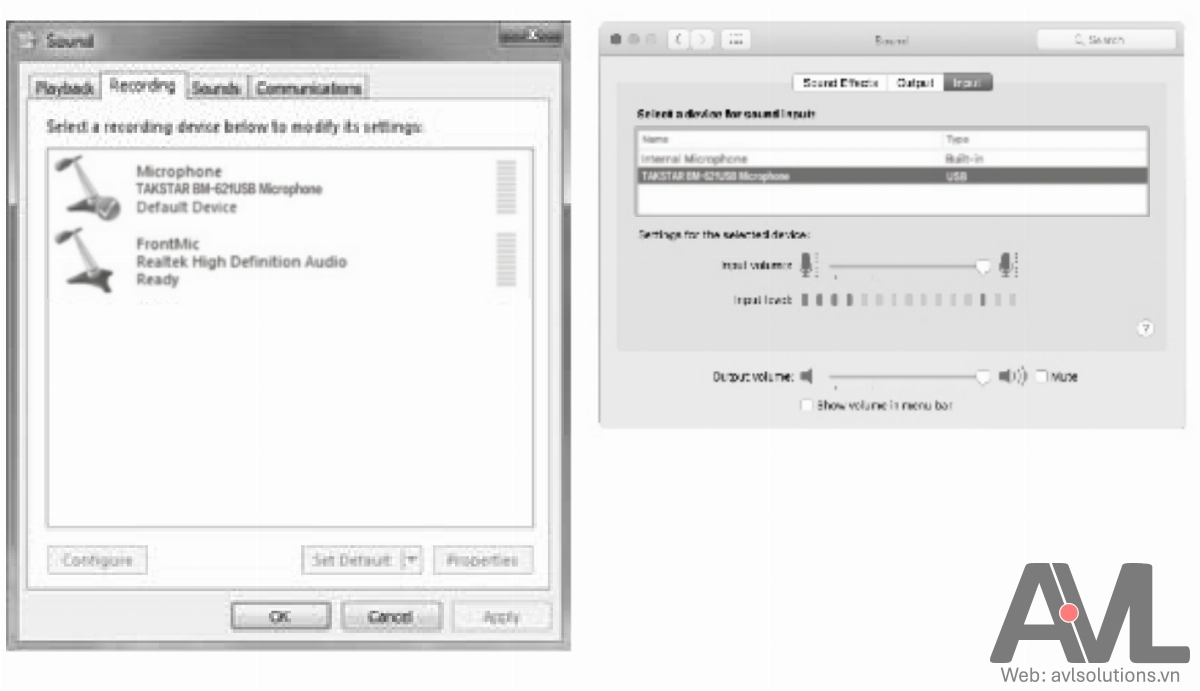
Windows: Thiết lập thiết bị ghi âm hệ thống TAKSTAR BM-621USB Microphone làm thiết bị mặc định
MacOS:Vào cài đặt âm thanh của thiết bị tùy chọn hệ thống. Chọn thiết bị đầu vào là Micro TAKSTAR BM-621USB.
Kết nối BM-621USB với điện thoại

① Kết nối cáp dữ liệu mini USB với Mini USB của Micro, sau đó kết nối với bộ chuyển đổi MAC Lightning sang USB3 camera. Sau đó kết nối bộ chuyển đổi MAC Lightning sang USB3 camera với đầu nối dữ liệu của iPhone hoặc iPad
② Kết nối tai nghe với đầu nối tai nghe iPhone.
Lưu ý: cách kết nối này chỉ phù hợp với iPhone 5S hoặc iPhone 6S (được thiết kế với đầu nối 3.5). iPhone 7 trở lên phiên bản nâng cao (được thiết kế không có đầu nối 3.5) không thể kết nối với tai nghe để giám sát.
③ Sau khi Micro được kết nối với điện thoại di động, cần đợi hơn 10 giây rồi mới bắt đầu phát trực tiếp hoặc phần mềm ghi âm.
Một số lỗi gặp phải khi kết nối BM-621USB
A. Sau khi bật Micro, đèn LED không sáng hoặc âm lượng không ổn định.
Kiểm tra xem phích cắm USB của Micro có được kết nối tốt không. Kết nối lại.
Nếu máy tính là máy tính để bàn, hãy kết nối bằng đầu nối phía sau. Nếu bạn muốn kết nối với iPhone hoặc iPad, bạn nên kết nối Micro với bộ chuyển đổi Lightning sang USB3 của iPhone, sau đó kết nối với iPhone hoặc iPad.
B. Không thể theo dõi âm thanh của Micro
Khi kết nối với máy tính để vận hành, người dùng cần chọn thiết bị ghi âm trong hệ thống. Trong các mục thuộc tính thiết bị Micro TAKSTAR BM-621USB, hãy chọn Màn hình.
Khi kết nối với iPhone hoặc iPad, cần bật chức năng màn hình trên phần mềm APP để theo dõi
C. Không thể ghi âm thanh Micro hoặc âm lượng âm thanh ghi được quá thấp
Khi kết nối với máy tính để vận hành, hãy kiểm tra xem âm lượng của Micro TAKSTAR BM-621USB có được đặt ở mức quá thấp không. Tăng mức âm lượng và kiểm tra kết quả.
Khi kết nối với iPhone hoặc iPad, hãy kiểm tra xem âm lượng Micro của phần mềm APP có được đặt ở mức quá thấp không. Tăng mức âm lượng và kiểm tra kết quả.
Sau khi kết nối với iPhone, âm thanh vẫn được Micro tích hợp thu được. Vui lòng kiểm tra xem iPhone có bật nhiều phần mềm phát trực tiếp hoặc phần mềm ghi âm không, chỉ giữ một phần mềm và đóng phần còn lại. Nếu âm thanh vẫn không thu được, hãy cắm lại bộ chuyển đổi Lightning sang USB3 của iPhone.
D. Phản hồi xảy ra sau khi kết nối với tủ loa chủ động.
Lưu ý: Do độ nhạy cao của Micro, không nên kết nối với loa để vận hành, nếu không sẽ dễ gây ra phản hồi. Nếu cần kết nối tủ loa, vui lòng làm theo các bước sau:
Nếu phần mềm có chức năng loại bỏ phản hồi, hãy đặt ở trạng thái BẬT.
Đặt hộp mực Micro vào tủ loa chủ động và cách xa một khoảng cách thích hợp. 3. Giảm âm lượng Micro hoặc âm lượng đầu ra của tủ loa chủ động.
Để tránh mua phải hàng giả, vui lòng liên hệ Hotline: 0942500109 (Zalo - ms Linh Anh).

